전자기기에 진심인 아저씨 전자기기에 진심인 아저씨
아이폰 사진 숨기기 앨범 가리기 사용 방법

아이폰 사진 숨기기 앨범 가리기 사용 방법

안녕하세요 전진아씨 입니다. 요즘은 카메라를 들고다니시면서 사진을 찍는 분들보다 편하게 핸드폰을 사용해서 사진 촬영 하시는 분들이 더 많이 계실텐데요. 저도 그 중 한명인데 아무래도 핸드폰을 이용해서 사진을 찍다보면 정리를 잘 안하게 되고 사진만 점점 쌓여가더라고요. 그렇게 쌓인 많은 사진들 중에는 분명 나만 보려고 찍어둔 사진이나 남에게 보이기 껄끄러운 사진도 있을 것 입니다. 그래서 오늘은 아이폰에서 이런 사진들을 숨기는 방법에 대해 알아보려고 합니다. 그럼 가시죠! 사진 숨기기 먼저 사진을 숨기기위해 아이폰의 사진 앱을 실행 시켜 주세요. 그리고 앨범에서 위쪽에 있는 선택을 눌러 숨기고 싶은 사진이나 영상을 선택 합니다. 저는 3장의 사진을 선택 했습니다. 이렇게 선택하신 후 아래 쪽에 있는 공유하기 버튼을 눌러주세요. 공유하기 메뉴에서 아래로 쭉 내리시면 '가리기' 라는 항목이 보입니다. 선택 해 주시면 한번 더 확인 메뉴가 뜨고 선택 해 주시면 앨범에서 사진을 숨기기는 완료
그래픽카드 정보 확인 방법 GPU-Z 사용법

그래픽카드 정보 확인 방법 GPU-Z 사용법

안녕하세요 전진아씨 입니다. 각자 사용하시는 그래픽카드가 어떤 기기인지 정확하게 알고 계신가요? 어떤 사양인지 모델명은 무엇인지 드라이버 버전은 어떻게 되어있는지 모두다 기억하고 있기는 어렵습니다. 보통은 그래픽카드 구매하고 장착할때만 정확하게 알고있고 세팅을 완료한 후에는 작동에 이상만 없다면 관심이 줄어들기 마련입니다. 이후에 어떠한 이유로든 내가 사용중인 그래픽카드의 사양이나 상태에 관심을 갖게 되었을때 그 내용들을 확인할 수 있는 프로그램이 있어 포스팅 해보려고 합니다. GPU-Z 설치 사용하려는 프로그램 이름은 GPU-Z 입니다. 다운로드를 받기위해 네이버 검색창에 'GPU-Z' 입력해 주시고 조금만 내리면 보이는 페이지에 들어가 주세요. GPU-Z를 개발하고 배포하는 테크파워업이라는 홈페이지 입니다. 다운로드 GPU-Z를 클릭해서 들어가 주세요. 스텐다드와 ASUS rog themed의 두가지 버전으로 다운 받을 수 있습니다. 두 버전 모두 기능은 동일하고 스킨 차이뿐이니
애플 아이폰14 발표 이벤트 일정 및 아이폰14 목업

애플 아이폰14 발표 이벤트 일정 및 아이폰14 목업

안녕하세요 전진아씨 입니다. 애플에서 현지시간인 2022년 9월 7일 (국내 기준 9월 8일 새벽2시)에 아이폰14 및 애플워치 신제품의 공개 이벤트를 예고하는 초대장이 공개 되었습니다. 루머로만 확인되었던 발매일이 공식적으로 확인된 것입니다. 이전 애플의 아이폰 발표 이벤트보다 일주일 정도 앞당겨 진행 되는 이번 이벤트는 우리나라에 추석과 겹치게 되어 많은 분들이 잠들지 않고 애플 이벤트를 시청하실 것 같네요. 현지에서 진행되는 애플 아이폰 발표 이벤트는 온라인 생중계를 통해 우리나라에서도 시청이 가능합니다. 기존과 많은 변경점을 갖고 출시 되거란 여러 루머가 퍼져있는 가운데 아이폰14 프로 시리즈의 실제 모습은 어떻게 될지 궁금해 하시는 분들이 많아 삼성 언팩 행사와 더불어 가장 많이 관심을 모으고 있는 이벤트라고 생각 되네요. 과연 현재까지 공개되었던 아이폰14 시리즈와 애플워치 8세대의 많은 루머들 가운데 어떠한 부분이 사실로 확인 될지 온라인 생중계를 통해 지켜보는 것 또한
카카오택시 영수증 발급 방법 알아보기

카카오택시 영수증 발급 방법 알아보기

안녕하세요 전진아씨 입니다. 오늘은 많은 분들이 사용하시리라 생각되는 카카오택시 이용 후 영수증을 발급 받는 방법에 대해 포스팅 해보려 합니다. 간편한 사용 방법과 편리함 때문에 카카오택시를 이용하시는 분들이 정말 많은 걸로 알고 있습니다. 저 역시도 대중교통을 이용해야 경우에는 카카오택시를 자주 이용하는 편입니다. 카카오택시를 회사 업무 때문에 이용 하시는 경우 교통비를 환급 받기 위해서 증빙서류를 제출해야 하는 경우가 있습니다. 이때 카카오택시 영수증 발급이 필요한 경우가 생기는거죠. 자주 필요한 경우는 아니지만 알아두면 좋은 팁이니 제 포스팅을 보시고 간단하게 카카오택시 영수증 발급 방법 알아가세요. 그럼 가시죠! 카카오택시 영수증 발급 방법 먼저 스마트폰에 설치된 '카카오T' 앱을 실행 시켜 주세요. 그리고 나타난 화면에서 우측하단에 있는 '내 정보'를 눌러주세요. '내 정보' 메뉴에서는 영수증 확인 외에 결제수단 관리나 포인트, 쿠폰함 등과 관련된 내용도 확인 하실 수 있습
컴퓨터 예약종료 CMD 명령어 활용 및 취소 방법

컴퓨터 예약종료 CMD 명령어 활용 및 취소 방법

안녕하세요 전진아씨 입니다. 컴퓨터를 사용하다보면 요즘은 워낙 대용량의 프로그램이나 파일들이 많아서 다운로드 및 설치할때 시간이 오래 걸리는 경우가 있습니다. 영상 편집하시는 분들은 용량이 클수록 인코딩 시간이 오래걸리기도 하죠. 이런 상황에서 컴퓨터를 마냥 지켜보고 있기에는 시간이 아까우니 그럴때 사용하기 편한 컴퓨터 예약종료 명령어를 알려 드리려고 합니다. 그럼 가시죠! 컴퓨터 예약종료 제가 사용하는 운영체제가 Window10이라 해당 버전에 맞게 이미지는 첨부 되었습니다. 하지만 컴퓨터 예약종료는 모든 버전의 윈도우 OS에서 사용이 가능 합니다. 윈도우 메뉴 하단의 돋보기(찾기)에서 cmd를 입력 해 주시면 '명령 프롬프트' 라는 프로그램이 나타납니다. 일반 실행이 아닌 '관리자 권한으로 실행'을 눌러서 실행시켜 주세요. 정말 오래전부터 PC를 사용하셨던 분들이라면 익숙할 만한 화면이 나타납니다. '윈도우'가 아닌 'DOS'라는 운영 체제를 사용할때의 화면인데 여기서 명령어를
엘가토 스트림덱 개봉기 및 리뷰 (elgato stream deck)

엘가토 스트림덱 개봉기 및 리뷰 (elgato stream deck)

안녕하세요 전진아씨 입니다. 오늘은 할인 소식에 아무 생각없이 질러 버린 엘가토 스트림덱에 대한 리뷰를 포스팅 해보려 합니다. 스트림덱 이라고 하면 생소한 분들이 많으실텐데 일종의 메크로키 라고 생각하시면 편할거에요. 보통은 방송하시는 분들이 많이 사용하시는 장비로 알려져 있습니다. 저는 방송도 안하는데 왜 산걸까요... 그래도 일단 무지성으로 구매했으니 사용해보겠습니다. 그럼 가시죠! 언빡싱 저는 전자 제품들은 한번 구매하면 가능하면 박스도 손상가지 않게 개봉해서 보관해 두는 편입니다. 언제 중고판매를 하게 될지도 모르고 뭔가 박스 조차도 제품 가격에 포함되어 있다고 생각해서... 해외배송인데 다행히 박스에 손상은 보이지 않네요 다행입니다. 박스를 열어보니 크게 복잡하지는 않습니다. 구성품은 스트렘덱 본체와 USB to USBC 케이블, 설명서, 보증서 이렇게 되어 있네요. 스트림덱 본체는 스텐드와 함께 조립된 형태로 들어있습니다. 옆에서 밀면 간단하게 스텐드와 분리가 됩니다. 사
카톡 카카오톡 선물하기 기프티콘 할인 받기

카톡 카카오톡 선물하기 기프티콘 할인 받기

안녕하세요 전진아씨 입니다. 오늘은 카카오톡으로 선물하기나 기프티콘을 많이 이용하시는 분들을 위한 팁을 하나 알려드리려고 합니다. 간단하게 말씀 드리면 할인된 가격으로 선물하실 수 있는 방법이에요. 평소 기프티콘과 카카오톡 선물하기를 많이 이용하는 분들이라면 모르면 손해입니다! 그럼 가시죠! 일상카페 가장 먼저 해야하는 일은 '일상카페' 앱을 설치 하는 일입니다. 안드로이드와 iOS 모두 설치 가능하니 일단 스마트폰을 꺼내 깔아주세요. 실행 시켜주시고 회원 가입을 해줍시다. 저는 카카오톡이 제일 편해서 카카오톡으로 가입 했습니다. 처음 가입하고 로그인 했을때 화면입니다. 어제 날짜로 첫 로그인 시간까지 기록되어 있네요. 선물하기 그럼 이제 가격을 확인 해볼까요? 왼쪽이 일상카페, 오른쪽이 카카오톡 선물하기에서 직접 검색한 결과 입니다. 뿌링클 기준으로 카카오톡에서 직접 선물하기 보다 12% 저렴한 가격이네요. 그럼 이제 더 저렴한 가격으로 선물을 해볼까요? 인기 많은 뿌링클을 선물
애플케어플러스 가입방법 알아보기

애플케어플러스 가입방법 알아보기

안녕하세요 전진아씨 입니다. 저는 처음 스마트폰 시작을 아이폰으로 시작해서 지금까지 아이폰을 사용 하고 있습니다. 그렇다보니 자연스럽게 애플 워치, 에어팟, 아이패드 들도 사용하게 되었고 애플 신제품이 나오면 관심을 많이 갖게 되었습니다. 그리고 새 제품을 구입하게 되면 당연히 기존에 사용하던 제품은 중고로 판매하게 되는데, 이럴때 애플 제품은 애플케어 가입 유무에 따라 가격이 매우 차이가 나게 됩니다. 애플케어 자체는 제품 파손에 대한 안정장치이지만 기기변경을 할때에도 가격 방어를 해주는 주요 요인이 되죠. 그래서 오늘은 애플 제품의 애플케어 가입 방법에 대해 간단히 설명 드리려고 합니다. 그럼 가시죠! 가입 전 참고 사항 @Apple 우리나라에서 판매하는 애플 제품은 2년의 기본 보증 기간이 있습니다. 이는 사용자 과실이 아닌 제품 결함이 포함 되고, 2년 간 핵심부품에 대한 보증 입니다. @Apple 애플케어플러스는 유료로 구입해 2~3년 기간 동안 제품 결함이 아닌 소비자의

크롬 브라우저 로그아웃 로그인 방법 안전하게 하기

크롬 브라우저 로그아웃 로그인 방법 안전하게 하기

안녕하세요 전진아씨 입니다. 오늘은 크롬 브라우저 로그아웃 방법에 대해 알려드리려고 합니다. 크롬 브라우저의 경우 다른 컴퓨터를 사용하더라도 구글 계정으로 로그인만 하면 기존에 사용했던 환경을 그대로 활용할 수 있는 형태로 동기화가 됩니다. 하지만 더 이상 사용하지 않는 컴퓨터를 초기화하지 않고 다른 사람에게 넘겼을때나 PC방에서 로그인해서 크롬을 사용했을 때, 혹시 로그아웃 하지 않고 크롬을 종료 했다면 이 후 다른 사람이 크롬을 사용할때 본인의 계정 정보를 그대로 사용할 수 있기 때문에 최소한의 안전 장치로 크롬 브라우저에서 로그아웃 하는 방법을 알고 계시는 것이 좋습니다. 그럼 가시죠! 먼저 크롬 로그인 부터 크롬 브라우저를 실행한 후 오른쪽 상단에 있는 동그란 아이콘을 눌러주세요. 그리고 아래 메뉴에서 '+ 추가' 를 선택 해 주세요. 크롬을 사용하려면 구글 계정이 있어야 합니다. 로그인을 눌러 아이디와 비번을 입력 해서 진행 해 주세요. 계정이 없다면 로그인을 누른 후 위의
아이폰 천지인 키보드 설정 및 사용 방법 그리고 키보드 추가하기

아이폰 천지인 키보드 설정 및 사용 방법 그리고 키보드 추가하기

안녕하세요 전진아씨입니다. 최근 부모님께 아이폰을 선물해 드렸는데 며칠 사용하시고는 어려워서 못쓰겠다고 하시더군요. 이유를 물어보니 기존에 사용하던 안드로이드 폰의 한글 입력 자판이 천지인으로 되어 있어 아이폰의 기본 자판인 쿼티방식이 너무 불편하셨던 겁니다. 예전 2G폰 시절부터 천지인을 사용하는 핸드폰이 많았던 터라 한참동안 천지인 타입의 입력에 익숙한 분들 이라면 아무래도 사용이 어려울 수 밖에 없을 겁니다. 오늘은 아이폰에도 천지인 키보드를 사용할 수 있는 방법이 있어 포스팅을 해보려고 합니다. 그럼 가시죠! 천지인 키보드 설정 쿼티 방식은 다들 아시겠지만 컴퓨터 키보드 같은 형태의 방식입니다. 컴퓨터를 사용하시는 많은 분들은 빠르게 글을 작성할 수 있고 매우 익숙한 방식 입니다. 하지만 한 손으로 입력하기가 어렵고 오타가 발생할 확률이 높다는 단점이 있습니다. 천지인은 제 기억이 맞는지는 잘 모르겠지만.. 예전 2G 핸드폰 시절 삼성 애니콜에서 처음 탑재했던 입력 방식으로
카톡 카카오톡 방문 택배 예약 방법 알아보기

카톡 카카오톡 방문 택배 예약 방법 알아보기

안녕하세요 전진아씨 입니다. 오늘은 카카오톡을 이용해 방문 택배를 예약하는 방법에 대해 알려드리려고 합니다. 택배는 이용 가능한 회사도 많고 편의점에서도 가능하기 때문에 아마 각자 사용하시는 방법이 따로 정해져 있으실 겁니다. 저는 카카오톡 택배 서비스를 자주 이용하는 편인데, 카카오톡 같은 경우 사용하지 않는 분이 거의 없다보니 핸드폰으로 예약하기도 쉽고 가격도 비싼편이 아니기 때문 입니다. 같이 따라하실 수 있도록 최대한 간단히 작성 해 보겠습니다. 그럼 가시죠! 택배 예약 하기 우선 카카오톡 앱을 실행 시켜 주세요. 그리고 우측 하단에 위치한 '...' 아이콘을 터치해서 더보기 메뉴로 들어가주세요. 여기에서 'pay' 메뉴를 눌러서 한번 더 들어가 주세요. 이제 여기에서 전체 탭을 선택 해 주시고 아래로 쭈욱 내려주세요. 내리다가 배송 메뉴가 보이면 눌러서 택배 관련 메뉴로 들어가 줍니다. 처음 배송 메뉴를 실행 시키셨다면 여러 약관 동의 안내가 나오니 확인하시고 동의 해 주세
엑스박스 게임패스 얼티밋 저렴하게 사용하기, 싸게 등록하기

엑스박스 게임패스 얼티밋 저렴하게 사용하기, 싸게 등록하기

안녕하세요 전진아씨 입니다. 혹시 마이크로 소프트에서 발매하는 엑스박스라는 게임기를 알고 계시나요? 가장 최신 모델인 엑스박스 시리즈 X의 경우 발매 후 2년 가까이 품절 사태를 일으키며 중고 시장에서 정가보다 훨씬 고가에 팔리고 있었습니다. 그런데 얼마전부터 온라인에서 정가 판매를 시작 후 한참 후에도 재고가 남아 있을 정도로 이제 구매가 수월해 진것을 보게되었죠. 그리고는 저도 모르게 구매를 해버렸어요...ㅎㅎㅎ 그래서 오늘은 엑스박스와 PC, 테블릿 등에서 사용가능한 게임패스 저렴하게 등록하는 방법을 알려드리려고 합니다. 그럼 가시죠! 게임패스란? 게임패스란 게임을 구매하지 않고 요즘 많은 구독형으로 이용 할 수 있는 마이크로 소프트의 게임 구독형 서비스 입니다. 게임패스는 3개의 등급으로 나뉘어져 있으며 온라인 접속을 위한 라이브골드까지 포함하면 4개가 운영되고 있습니다. 각 등급의 가격은 아래와 같습니다. 라이브골드 : 월 \3,900(1년 한번에 구독 기준) 게임패스 엑스
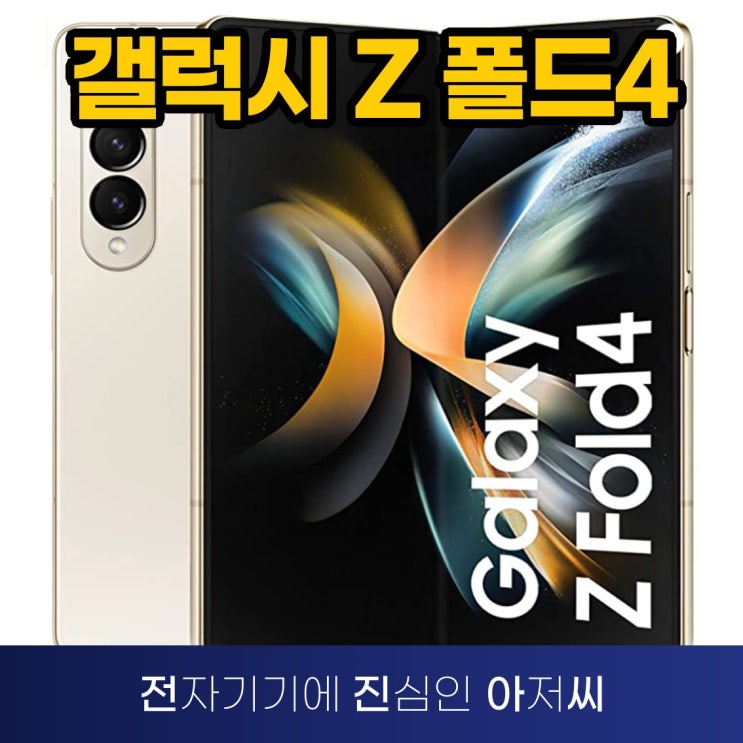
갤럭시 z 폴드4 언팩 정보 정리 색상 무게 가격 등

갤럭시 z 폴드4 언팩 정보 정리 색상 무게 가격 등

안녕하세요 전진아씨 입니다. 지난 10일 언팩 행사를 통해 공개된 갤럭시 Z 폴드4에 대해 간단한 정보를 포스팅 하려고 합니다. 이미 많은 분들이 관련 정보를 올려두셔서 저는 간단하게 주요 변경 점들만 살펴보겠습니다. 그럼 가시죠! 갤럭시 z 폴드4 Samsung 색상 먼저 가장 많은 분들이 궁금해 하실 색상 부분 입니다. Samsung 폴드4의 색상은 그레이 그린, 팬텀 블랙, 베이지, 버건디 의 4가지 로 출시가 됩니다. Samsung Samsung 버건디 색상의 경우 삼성닷컴에서만 구매가 가능합니다. 현재 버건디 색상의 경우 1TB 용량의 모델이 선택 되지 않습니다. 이 부분은 이 후 추가 될지 기다려봐야겠네요. 사이즈 좌 : 폴드3, 우 : 폴드4 폴드3와 폴드4의 크기 비교 사진입니다. 디스플레이 크기의 경우 7.6"로 동일한 스펙이지만 가로는 더 길고 세로는 짧게 비율이 변경 되었습니다. 사용자가 사용하기에 더 나은 비율이라고 하는데 실사용기가 나와봐야 정확히 알
갤럭시 z 플립4 언팩 정보 정리

갤럭시 z 플립4 언팩 정보 정리

안녕하세요 전진아씨 입니다. 8월 10일 오후 10시에 드디어 삼성 신제품이 공개되는 2022 언팩 영상이 공개 되었습니다. 이미 워낙 많은 루머와 정보들이 공개되었던 탓인지 대부분 미리 본 것 같은 느낌 들었습니다. 먼저 갤럭시 Z 플립4 관련해서 어떤 정보들이 공개되었는지 간단하게 정리해봤습니다. 그럼 가시죠! 갤럭시 Z 플립4 Samsung Unpacked 디자인 Samsung Unpacked 언팩에서 가장 먼저 공개된 제품이 갤럭시 z 플립4 입니다. 그만큼 가장 많은 분들의 관심을 받고 있는 제품이 아닐까 생각되네요. Samsung Unpacked 먼저 포스팅 했던 플립 관련 유출 내용과 거의 흡사합니다. 외관에서 보시다시피 전작인 z 플립3의 디자인을 많이 계승한 느낌이 듭니다. Samsung Unpacked 변경점을 찾아보자면 옆면이 전작 대비 확실하게 더 각진 형태로 변했고 힌지의 테두리 부분이 확실히 더 타이트 해진 게 눈에 띕니다. Color Samsung
아이폰 화면 녹화 하기, 음성 같이 기록 하기

아이폰 화면 녹화 하기, 음성 같이 기록 하기

안녕하세요 전진아씨 입니다. 아이폰 사용 중 화면을 영상으로 남겨야 하는 경우가 종종 있습니다. 물론 개인 방송을 하는 게 아니라면 사실 거의 없는 경우이긴 합니다. 그래도 한번 알아두면 언젠가는 써먹을 곳이 있는 기능이니 아이폰 화면 녹화 기능 사용에 대해서 알아보도록 하겠습니다. 그럼 가시죠! 화면 기록 아이폰에서는 '화면 녹화'가 아니라 '화면 기록'이라는 메뉴를 사용해서 해당 기능을 사용할 수 있습니다. 해당 기능을 활성화하기 위해서 '설정' 앱에서 '제어 센터'에 들어가주세요. 그리고 아래쪽에 보이는 '화면 기록' 메뉴의 +를 눌러 주시면 사용 준비는 끝납니다. 해당 메뉴가 이미 '제어 센터에 포함된 항목'에 등록되어 있다면 이 부분은 생략하셔도 됩니다. 이제 화면의 우측 상단을 아래로 내려서 제어 센터를 열어주세요. 아래에 보이는 동그란 아이콘이 '화면 기록'을 시작하는 메뉴입니다. 화면 기록 버튼을 눌러주면 3, 2, 1 카운트가 시작되고 하얀색으로 아이콘 색상이 바뀌며
아이폰으로 GIF 움짤 만들기, 동영상으로 GIF 움짤 만들기

아이폰으로 GIF 움짤 만들기, 동영상으로 GIF 움짤 만들기

안녕하세요 전진아씨 입니다. 많은 분들 블로그를 보다 보면 정말 고화질의 움짤들이 많이 보여서 저런 걸 대체 어떻게 만들까 고민한 적이 있었습니다. 스마트폰에 동영상을 GIF로 만들어 주는 앱도 있고 PC에서 사용 가능한 프로그램들도 많은 걸로 알고 있습니다. 그런데 아이폰 기본 앱인 '단축어' 하나로 라이브 포토와 동영상을 고화질 GIF로 만들 수 있는 방법이 있다는 걸 알고 계셨나요? 별로 어렵지 않으니 간단하게 설명드리겠습니다. 그럼 가시죠! GIF 만들기 단축어를 사용해야 하니 단축어 앱을 찾아서 실행시켜 주세요. 자주 사용하는 앱이 아니라서 어디 있는지 모르시면 화면을 아래로 드래그해서 앱 검색을 해서 찾아 줍니다. GIF 만들기는 아이폰에 기본적으로 탑재된 단축어이기 때문에 새로 만들 필요는 없습니다. 화면 하단 오른쪽에 있는 갤러리에 들어가서 검색 GIF를 쳐주세요. GIF 관련된 여러 단축어 들이 나타납니다. 사진에서 GIF 변환도 있고 고속 연사 촬영 사진을 GIF
아이폰 음악 인식 설정하기 모르는 노래 찾기 방법

아이폰 음악 인식 설정하기 모르는 노래 찾기 방법

안녕하세요 전진아씨 입니다. 가끔 길거리에서 흘러나오는 음악이 너무 좋아 다시 듣고 싶은데 무슨 노래인지 몰라 다시 못 듣는 아쉬운 경험을 하신 적이 있지 않으신가요? 저는 생각보다 이런 경우가 꽤 많이 있었습니다. 그런데 아이폰에서도 버튼 하나만 누르면 무슨 노래인지 확인할 수 있는 기능이 있다는 걸 저도 얼마 전에 알게 되었습니다. 이 글을 읽으시는 분들은 부디 좋은 노래를 놓치시는 없기를 바라며 아주 간단한 방법을 알려드리려고 합니다. 그럼 가시죠! 설정 먼저 아이폰 설정 앱에서 '제어 센터'로 들어가주세요. 제어 센터에서 조금 내리면 '음악 인식' 메뉴가 보이실 겁니다. 왼쪽의 + 버튼을 눌러 주시면 '제어 센터에 포함된 항목'으로 이동하게 됩니다. 이렇게요. 여기까지 하셨으면 설정은 벌써 마무리가 되었습니다. 정말 쉽지 않나요? 사용법 아이폰 화면에서 오른쪽 상단부분을 아래로 드래그 해 주세요. 제어 센터 아래쪽에 음악 인식 메뉴가 추가되었네요. 언제 어디서든 제목이 궁금한
갤럭시 Z 폴드4 공식 홍보 렌더링 및 크기와 무게 최종 확인

갤럭시 Z 폴드4 공식 홍보 렌더링 및 크기와 무게 최종 확인

안녕하세요 전진아씨 입니다. 오늘은 아마존 네덜란드 웹페이지에 갤럭시 Z 폴드4의 공식 판매용 홍모 이미지와 기타 정보들이 공개되어 가져왔습니다. 공식 판매용 홍모 정보인 만큼 실물 정보와 동일하다고 보셔도 될 것 같습니다. 급하게 가져온 정보라 많은 설명 없이 사진 위주로 빠르게 전달 드리겠습니다. 그럼 가시죠! 디자인 및 크기 갤럭시 Z 폴드3의 크기와 비교했을때 가로는 길어지고 세로는 약간 짧아진 모습입니다. 펼쳤을때 화면 비율이 21.6:18로 오히려 손으로 조작하기에는 더 나은 비율이 된 것 같습니다. 갤럭시 Z 폴드3 갤럭시 Z 폴드 4 접었을 때 158.2mm x 67.1mm x 14.4mm 155.1mm x 67.1mm x 15.8mm 펼쳤을 때 158.2mm x 128.1mm 155.1mm x 130.1mm x 폴드 시리즈의 강점인 멀티 테스킹 화면을 홍보용으로 내세우고 있는 모습입니다. 갤럭시 Z 폴드의 경우 폴더블폰 특성상 본체에 S펜 수납이 불가능하다보니 케이스
아이패드 10세대 주요 변경점 알아보기

아이패드 10세대 주요 변경점 알아보기

안녕하세요 전진아씨 입니다. 현재 애플의 테블릿 중 가장 가성비 좋고 많은 분들이 사용하시는 기본형 아이패드가 리뉴얼 된다는 소식이 들려왔습니다. 아이패드에는 프로, 에어, 미니 등 여러 라인업이 있지만 그 중 꾸준히 높은 판매량을 보여주는 제품이 기본형 아이패드인 만큼 이번 리뉴얼 소식은 많은 분들에게 희소식이 아닐까 생각합니다. 어떤 루머들이 확인되었을지 같이 확인 해 보도록 하겠습니다. 그럼 가시죠! 변경점 USB-C 지원 Apple 아이패드 10세대의 경우 기존 라이트닝에서 USB-C 타입으로 변경 된다는 소식입니다. Apple 기본형 아이패드에 USB-C 타입이 적용될 경우 아이패드 모든 라인업이 마침내 USB-C 타입으로 통일 되게 됩니다. 라이트닝 대비 더 빠른 전송 속도와 범용적인 확장성 측면에서 무조건 반길만한 소식이네요. 해당 포트를 통해 외부 모니터 연결 까지 가능하게 된다면 아이패드 10세대의 활용도가 정말 많이 증가 할 것 같습니다. 레티나 디스플레이 Appl
아이폰 미리 알림, 무료 기본 앱 활용법 알아보기

아이폰 미리 알림, 무료 기본 앱 활용법 알아보기

안녕하세요 전진아씨 입니다. 오늘은 애플 아이폰의 '미리 알림' 에 대한 꿀팁을 전달드리려고 합니다. 사실 꿀팁이라기 보다는 기본 앱 소개라고 보시는 게 더 어울릴 것 같습니다. 저는 아이폰을 사용한 지 10년이 넘었는데 미리 알림 앱을 사용한 지는 얼마 되지 않았습니다. 저처럼 이런 기본 앱인 미리 알림에 대해 모르고 사용하지 않는 분들이 계실 것 같아 어떻게 유용하게 사용할 수 있는지 쉽게 이해하실 수 있도록 같이 알아보도록 하겠습니다. 그럼 가시죠! 앱 설정하기 먼저 아이폰에서 '미리 알림' 앱을 찾아서 실행시켜 주세요. 혹시 앱이 어디 있는지 모르시겠다면 아이폰 화면의 위쪽을 터치하신 후 아래로 내려주시면 이렇게 검색 화면이 나타납니다. 검색에 '미리 알림'이라고 쳐주시면 이렇게 간단하게 앱을 찾을 수 있습니다. 앱을 실행시켜 주시면 처음엔 아무것도 없는 이게 기본 화면입니다. 뭔가 굉장히 복잡해 보이는 것처럼 여러 글씨들이 보이지만 사실 알고 보면 굉장히 심플하고 간단합니다
ⓒ 2022 [전자기기에 진심인 아저씨] All rights reserved.
Supported by Keyzard